
 iPhone Data Recovery
 iOS systeemherstel
 iOS-gegevensback-up en -herstel
 iOS-ontgrendelaar
 iPhone-wachtwoordbeheerder
 Locatie-wisselaar
 Android Data Recovery
 Broken Android Data Extraction
 Back-up en herstel van Android-gegevens
 Android Unlocker
 FoneTrans voor iOS
 iPhone Data Eraser
 iPhone-reiniger
 HEIC Converter
 HyperTrans
 WhatsApp Transfer voor iOS
 Mac Vegen
 Data Retriever
 Mac Data Retriever
 Video Converter Ultimate
 Screen Recorder
 Telefoon Spiegel
- Deel 1. Hoe iPhone te repareren kan niet worden ingeschakeld na update via geforceerd opnieuw opstarten
- Deel 2. Hoe iPhone te repareren gaat niet aan na update via opladen
- Deel 3. Hoe iPhone te repareren gaat niet aan na update met FoneLab iOS Systeemherstel
- Deel 4. Veelgestelde vragen over de iPhone kunnen niet worden ingeschakeld na reparatie van de update
Opmerkelijke oplossingen voor iPhone kunnen niet worden ingeschakeld na update
 Posted by Boey Wong / 09 maart 2023 09:00
Ik heb mijn iPhone geüpdatet en hij gaat niet aan. Ik denk dat er iets is gebeurd na de update, maar ik kan het probleem niet achterhalen. Is er een eenvoudige manier om het te repareren? Bij voorbaat bedankt.
Bij het updaten van de iPhone ervaren sommige mensen problemen waardoor het apparaat niet kan worden ingeschakeld. Enkele mogelijke redenen hiervoor zijn eenvoudig en gemakkelijk op te lossen. Sommige vereisen echter ook technische kennis en vaardigheden. Oorzaken kunnen zo eenvoudig zijn als een lege batterij. Misschien is de batterij van uw iPhone leeg terwijl de update bezig is - een reden waarom hij niet kan worden ingeschakeld. Of misschien heeft het geen ruimte meer, waardoor het de update niet goed kon uitvoeren vanwege onvoldoende opslagruimte. Aan de andere kant kan het iets te maken hebben met beschadigde firmware, hardwareproblemen, iOS-crashes, enz. Hoe dan ook, je hebt geluk, want je hebt het juiste artikel bereikt.

Verschillende problemen kunnen de oorzaak zijn van uw iPhone die niet kan worden ingeschakeld, maar maak u geen zorgen, want er zijn verschillende opties om het probleem op te lossen. Nadat we de populaire oplossingen op verschillende platforms hadden uitgeprobeerd, kwamen we uiteindelijk met beproefde methoden om deze kwestie op te lossen. Als u liever een tool van derden of een basismethode gebruikt, bent u vrij om alles te kiezen wat u maar wilt. Wanneer u klaar bent met het lezen van dit artikel, kunt u uw zorgen verlichten bij het updaten van uw apparaat. Omdat u de onderstaande methoden kunt gebruiken als u meer problemen tegenkomt.

Met FoneLab kunt u iPhone / iPad / iPod herstellen van de DFU-modus, herstelmodus, Apple-logo, hoofdtelefoonmodus, enz. Naar de normale status zonder gegevensverlies.
- Problemen met uitgeschakeld iOS-systeem oplossen.
- Extraheer gegevens van uitgeschakelde iOS-apparaten zonder gegevensverlies.
- Het is veilig en gemakkelijk te gebruiken.

Gidslijst
- Deel 1. Hoe iPhone te repareren kan niet worden ingeschakeld na update via geforceerd opnieuw opstarten
- Deel 2. Hoe iPhone te repareren gaat niet aan na update via opladen
- Deel 3. Hoe iPhone te repareren gaat niet aan na update met FoneLab iOS Systeemherstel
- Deel 4. Veelgestelde vragen over de iPhone kunnen niet worden ingeschakeld na reparatie van de update
Deel 1. Hoe iPhone te repareren kan niet worden ingeschakeld na update via geforceerd opnieuw opstarten
Geforceerd opnieuw opstarten is een van de veelgebruikte methoden waarbij u uw iPhone niet kunt inschakelen. Door opnieuw op te starten, worden enkele kleine problemen met uw apparaat opgelost, omdat de iPhone wordt vernieuwd door deze in en uit te schakelen. Je kunt een iPhone geforceerd herstarten met de Home-knop en zonder. Beide instructies worden hieronder gegeven. Als dit niet werkt, kunt u doorgaan naar de volgende methode.
Houd rekening met de eenvoudige instructies hieronder om te repareren dat iPhone 6 niet wordt ingeschakeld na update en andere iPhone-modellen via geforceerd opnieuw opstarten:
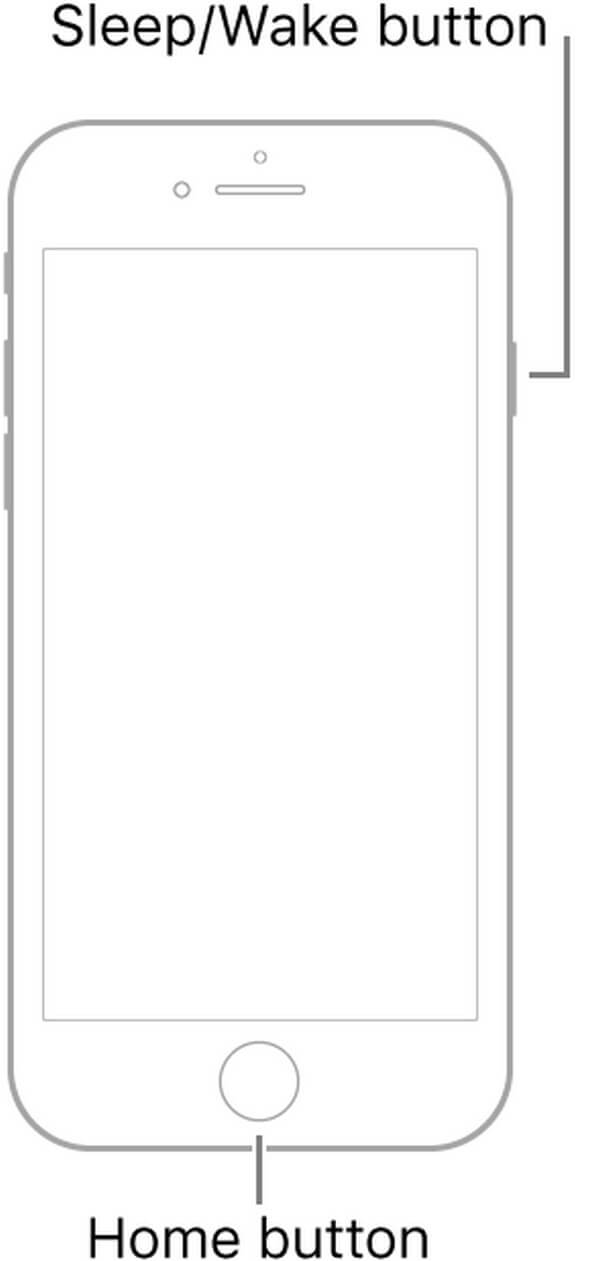
iPhone met Home-knop:
Als je een iPhone met een thuisknop gebruikt , druk dan tegelijkertijd op de aan/uit-knop en de thuisknop . Houd ze ingedrukt totdat het Apple-logo op het scherm van je iPhone verschijnt.
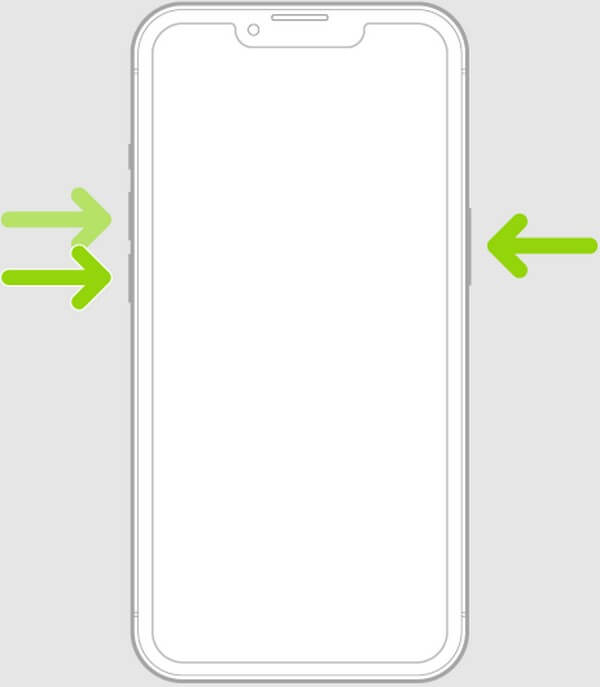
iPhone zonder Home-knop:
Als je een iPhone zonder thuisknop gebruikt , druk dan snel achter elkaar op de knop Volume omhoog , gevolgd door de knop Volume omlaag . Druk vervolgens op de zijknop en houd deze ingedrukt totdat het Apple-logo verschijnt.
Deel 2. Hoe iPhone te repareren gaat niet aan na update via opladen
Zoals hierboven vermeld, kan het probleem te maken hebben met een lege batterij. Het updaten van de iPhone kost doorgaans veel tijd, dus de batterij kan na een tijdje gemakkelijk leeglopen. Vooral als de batterij niet meer zo lang meegaat als voorheen. Daarom moet u proberen het op te laden om er zeker van te zijn.
Houd rekening met de eenvoudige instructies hieronder om te verhelpen dat de iPhone niet werkt na update door op te laden:
Stap 1 Druk op de aan/uit- knop om te controleren of de iPhone niet opstart.
Stap 2 Stel dat het niet werkt; sluit het aan op een oplader. Controleer of het werkt. Je kunt verschillende kabels of adapters proberen om te zien of het probleem bij de iPhone of de oplader ligt.
Stap 3: Als de batterij van de iPhone bijna leeg is, kan het een paar minuten duren voordat je de voortgang van het opladen ziet. Je moet dus even wachten en later kijken of het werkt.
Deel 3. Hoe iPhone te repareren gaat niet aan na update met FoneLab iOS Systeemherstel
FoneLab iOS System Recovery is een competent programma voor het professioneel oplossen van diverse iOS-systeemproblemen. Denk hierbij aan een iPhone die niet meer aangaat , niet meer oplaadt, geen netwerkverbinding heeft, niet meer kan updaten, is uitgeschakeld, en meer. Je kunt kiezen tussen twee reparatiemodi, waarmee je de gegevens op je apparaat kunt verwijderen of behouden. Dit programma heeft een hoge slagingskans, dus een mislukte reparatie is het minste van je zorgen. Bovendien kun je FoneLab iOS System Recovery gebruiken op zowel Mac- als Windows-computers.
Met FoneLab kunt u iPhone / iPad / iPod herstellen van de DFU-modus, herstelmodus, Apple-logo, hoofdtelefoonmodus, enz. Naar de normale status zonder gegevensverlies.
- Problemen met uitgeschakeld iOS-systeem oplossen.
- Extraheer gegevens van uitgeschakelde iOS-apparaten zonder gegevensverlies.
- Het is veilig en gemakkelijk te gebruiken.
Houd de onderstaande eenvoudige instructies in gedachten om het probleem op te lossen dat uw iPhone na een update niet meer opstart met FoneLab iOS System Recovery :
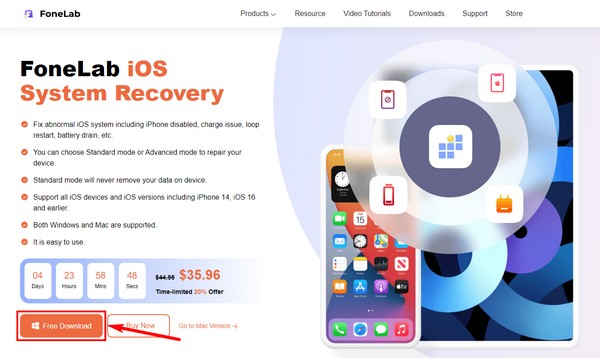
Stap 1: Download het FoneLab iOS System Recovery-bestand gratis van de officiële website. Klik op ' Gratis downloaden' met het Windows- of Apple-logo, afhankelijk van uw computer. Tijdens de installatie van het programma worden de functies gedemonstreerd totdat het proces is voltooid. Start vervolgens de systeemhersteltool op uw computer.
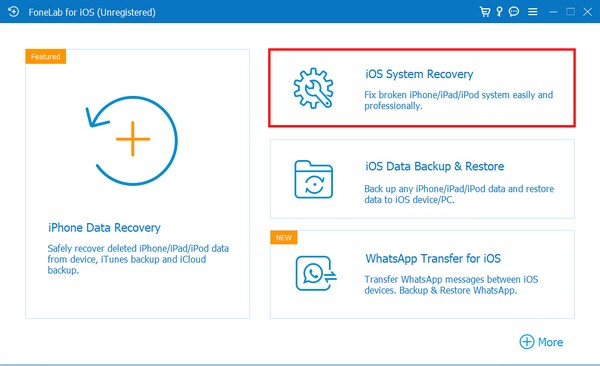
Stap 2 Zodra de functies van het programma op de hoofdinterface worden weergegeven, selecteer je het vakje 'iOS Systeemherstel' rechtsboven. De andere functies zijn ook toegankelijk als je ze in de toekomst nodig hebt.
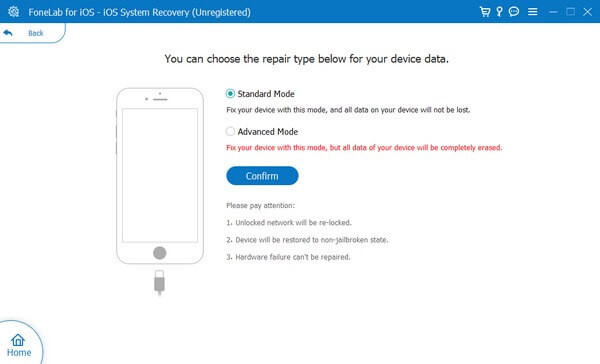
Stap 3 Klik op Start wanneer de volgende interface verschijnt. Kies vervolgens de gewenste reparatiemodus. In de standaardmodus wordt je iPhone gerepareerd zonder gegevensverlies. In de geavanceerde modus worden al je gegevens volledig gewist. Klik na je keuze op Bevestigen.
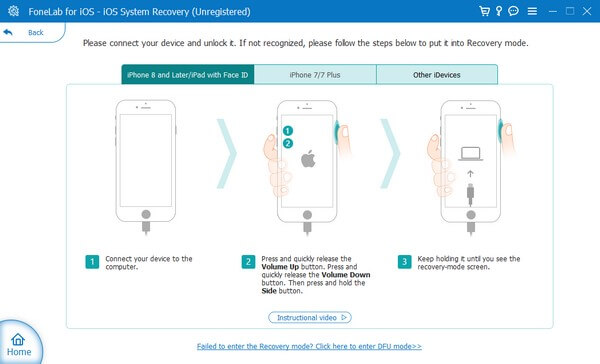
Stap 4: Kies je iPhone-versie uit de bovenstaande opties. Volg vervolgens de instructies op het scherm om de herstelmodus te openen. Daarna downloadt het programma de firmware en begint het met het repareren van je iPhone.
Met FoneLab kunt u iPhone / iPad / iPod herstellen van de DFU-modus, herstelmodus, Apple-logo, hoofdtelefoonmodus, enz. Naar de normale status zonder gegevensverlies.
- Problemen met uitgeschakeld iOS-systeem oplossen.
- Extraheer gegevens van uitgeschakelde iOS-apparaten zonder gegevensverlies.
- Het is veilig en gemakkelijk te gebruiken.
Deel 4. Veelgestelde vragen over de iPhone kunnen niet worden ingeschakeld na reparatie van de update
1. Kan ik mijn iPhone resetten met alleen de knoppen?
Helaas, dat kan niet. Als je iPhone niet aangaat, kun je hem niet resetten met alleen de knoppen. Je kunt wel een geforceerde herstart uitvoeren, maar geen reset tenzij je tools zoals FoneLab iOS System Recovery gebruikt om het apparaat via je computer te bedienen. Er zijn ook andere methoden die je online kunt vinden, maar de meeste werken niet. Daarom wordt aangeraden om het probleem op te lossen met FoneLab iOS System Recovery.
2. Ondersteunt FoneLab iOS Systeemherstel iPad Pro?
Ja, dat klopt. Met FoneLab iOS System Recovery kun je verschillende problemen op je iPad Pro oplossen, zoals het probleem dat hij niet meer aangaat. Bovendien ondersteunt deze tool bijna alle iPhone-, iPad- en iPod Touch-modellen. Dit omvat iPad 2, 3, 4, iPad mini, iPad mini 2, 3, iPad Air en iPad Air 2.
3. Is FoneLab iOS Systeemherstel moeilijk te gebruiken?
Nee, dat is het niet. FoneLab iOS System Recovery heeft een overzichtelijke en eenvoudige interface, waardoor het programma makkelijk te bedienen is. Bovendien heb je slechts een basiskennis en een paar muisklikken nodig om je apparaat te repareren. Ook de andere belangrijke functies zijn gebruiksvriendelijk, dus je zult het programma meteen begrijpen.
Hieronder is een video-tutorial ter referentie.

Met FoneLab kunt u iPhone / iPad / iPod herstellen van de DFU-modus, herstelmodus, Apple-logo, hoofdtelefoonmodus, enz. Naar de normale status zonder gegevensverlies.
- Problemen met uitgeschakeld iOS-systeem oplossen.
- Extraheer gegevens van uitgeschakelde iOS-apparaten zonder gegevensverlies.
- Het is veilig en gemakkelijk te gebruiken.
Als je iPhone of andere iOS-apparaten problemen ondervinden, kun je vertrouwen op FoneLab iOS System Recovery om deze snel en professioneel op te lossen. Installeer het nu om je apparaat te beschermen.