
 iPhone Data Recovery
 iOS systeemherstel
 iOS-gegevensback-up en -herstel
 iOS-ontgrendelaar
 iPhone-wachtwoordbeheerder
 Locatie-wisselaar
 Android Data Recovery
 Broken Android Data Extraction
 Back-up en herstel van Android-gegevens
 FoneTrans voor iOS
 iPhone Data Eraser
 iPhone-reiniger
 HEIC Converter
 HyperTrans
 WhatsApp Transfer voor iOS
 Mac Vegen
 Data Retriever
 Mac Data Retriever
 Video Converter Ultimate
 Scherm opnemer
 Telefoon Spiegel
- Ontgrendel Apple ID
- Omzeil iCloud-activeringsslot
- Doulci iCloud-ontgrendeltool
- Fabriek iPhone ontgrendelen
- Omzeil de iPhone-toegangscode
- Reset de iPhone-toegangscode
- Ontgrendel Apple ID
- Ontgrendel iPhone 8 / 8Plus
- iCloud Lock-verwijdering
- iCloud Ontgrendel Deluxe
- iPhone Lock Screen
- Ontgrendel iPad
- Ontgrendel iPhone SE
- Ontgrendel Tmobile iPhone
- Verwijder het Apple ID-wachtwoord
Ultieme gids over het uitschakelen van wachtwoorden op iPhone
 Bijgewerkt door Lisa Ou / 03 aug. 2023 16:30
Hallo! Sinds mijn vader een nieuwe iPhone kocht, is hij constant het wachtwoord vergeten en heeft hij moeite om het te ontgrendelen. Daarom vroeg hij me om het wachtwoord uit te schakelen, zodat hij het handiger kon gebruiken, maar ik ben niet bekend met Apple-apparaten. Kan iemand me helpen hoe ik een toegangscode op de iPhone uitschakel? Uw gids wordt zeer op prijs gesteld. Bedankt!
Er was een tijd dat mobiele apparaten geen toegangscode nodig hadden om toegang te krijgen. Bijna iedereen die uw apparaat heeft, kan het openen en gebruiken. Maar naarmate de tijd verstreek, werden toegangscodes ontwikkeld om uw apparaten, zoals iPhone, te beschermen. Het voorkomt dat anderen uw iPhone-inhoud binnendringen, waardoor uw privégegevens en persoonlijke informatie veilig blijven. Sommige mensen vinden wachtwoorden echter onhandig in verschillende situaties. Misschien heeft een vriend je iPhone geleend om groepsfoto's te maken tijdens een vakantie, en moet je hem altijd elke keer ontgrendelen. Gaat het tussentijds verwijderen van het slot niet veel sneller om overlast te voorkomen?
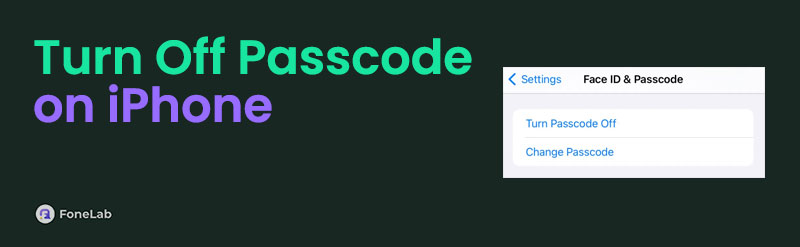
Er zijn ook veel andere situaties mogelijk, dus je wilt de vergrendeling op je iPhone uitschakelen. En gelukkig voor jou, dit artikel bevat de juiste richtlijnen voor het uitschakelen van het wachtwoord op je iPhone. Bovendien, als u het wilt uitschakelen omdat u vergeetachtig bent, vindt u in het onderstaande artikel bonusprocedures om u te helpen uw toegangscode te wijzigen.

Gidslijst
Deel 1. Toegangscode uitschakelen in de app iPhone-instellingen
De standaardbenadering voor het uitschakelen van de toegangscode op uw iPhone is via de app Instellingen. Aangezien u uw wachtwoord hebt ingesteld in het gedeelte Face ID of Touch ID & Passcode, voert u hier ook het proces uit als u het wilt uitschakelen. Houd er echter rekening mee dat zodra u uw iPhone-toegangscode verwijdert, u uw Apple ID-wachtwoord moet invoeren elke keer dat u Apple Wallet, App Store, iTunes en meer gebruikt.
Houd u aan de comfortabele stappen hieronder om te begrijpen hoe u wachtwoorden op de iPhone kunt uitschakelen in de app Instellingen:
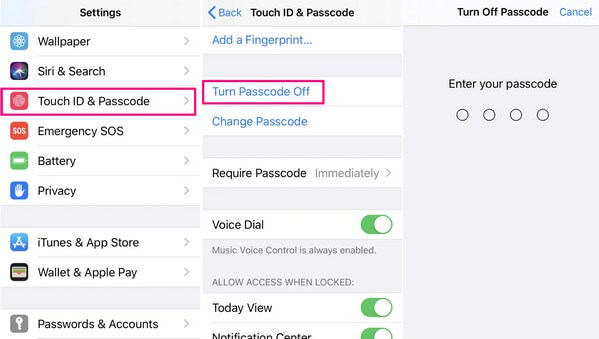
Stap 1Ga naar de app iPhone-instellingen en voer het gedeelte met toegangscodes in. Als uw iPhone een startknop heeft, tikt u op Tik op ID en toegangscode. Tik op als het een Face ID heeft Face ID & toegangscode.
Stap 2U wordt vervolgens gevraagd uw huidige toegangscode in te voeren om toegang te krijgen. Druk op het volgende scherm op de Schakel de toegangscode uit tabblad en voer uw wachtwoord opnieuw in om te bevestigen en uw iPhone-toegangscode uit te schakelen.
Deel 2. Hoe u de toegangscode kunt wijzigen als u deze bent vergeten
Nu u hebt geleerd hoe u de toegangscode op de iPhone kunt uitschakelen, wilt u misschien ook weten hoe u deze kunt wijzigen. Het vergeten van een wachtwoord is een veel voorkomend probleem voor veel apparaatgebruikers. Daarom zal het volgende deel enorm helpen als u een van die mensen bent die vaak hun iPhone-toegangscode vergeten. Voer gewoon de juiste instructies uit en verwacht een succesvol resultaat.
Methode 1. FoneLab iOS Unlocker
FoneLab iOS-ontgrendelaar is een van de meest betrouwbare programma's om te vertrouwen wanneer u uw toegangscode vergeet. Het kan snel verschillende sloten op een iPhone, iPod Touch en iPad wissen, inclusief de cijfer- of alfanumerieke toegangscodes en Touch- of Face ID's. Daarom is het de perfecte tool, omdat u hiermee uw vergeten wachtwoord kunt verwijderen en kunt wijzigen in wat u maar wilt. Afgezien daarvan werkt FoneLab iOS Unlocker ook als u andere wachtwoorden vergeet die op uw iPhone zijn opgeslagen, zoals uw Apple ID, wachtwoord voor schermtijdbeperking, enz.

FoneLab Helpt u bij het ontgrendelen van het iPhone-scherm, verwijdert Apple ID of zijn wachtwoord, verwijdert schermtijd of beperkingswachtwoord in seconden.
- Helpt u bij het ontgrendelen van het iPhone-scherm.
- Verwijdert Apple ID of het wachtwoord ervan.
- Verwijder schermtijd of beperkingswachtwoord in seconden.
Neem als voorbeeld de probleemloze procedure hieronder om uw iPhone-toegangscode te wijzigen als u deze bent vergeten FoneLab iOS-ontgrendelaar:
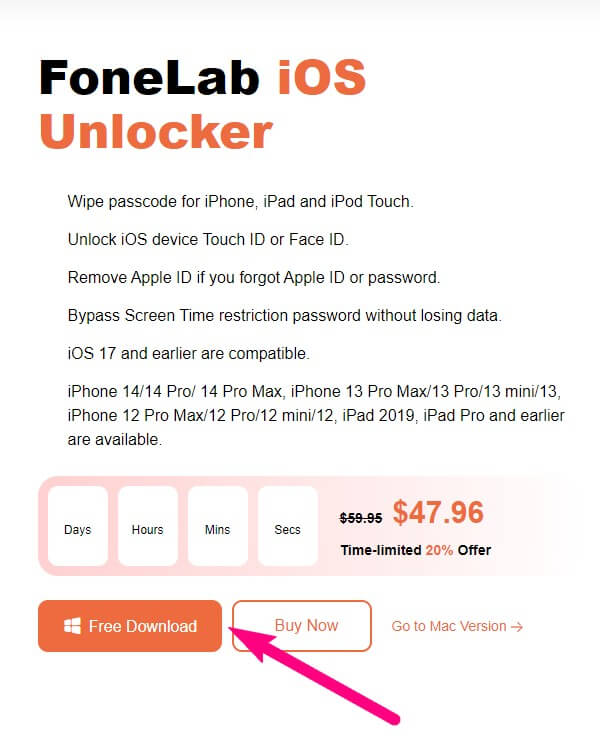
Stap 1Verkrijg het gratis FoneLab iOS Unlocker-installatiebestand op zijn website met de knop Gratis downloaden. Open het daarna en beheer de programmamachtigingen om de installatie te laten verlopen. Het is in minder dan een minuut voltooid, dus wacht even en dan kun je de iOS-unlocker op je computer starten.
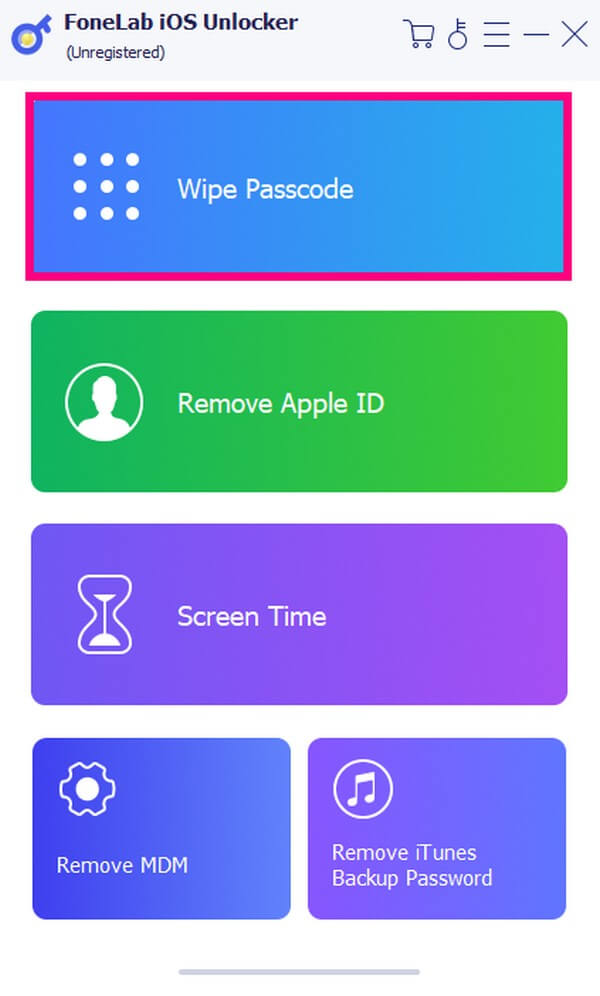
Stap 2Op de interface van de tool worden verschillende ontgrendelingsservices weergegeven. Vanaf de bovenkant ziet u de toegangscode wissen, Apple ID verwijderen, Schermtijd, MDM verwijderen en iTunes-back-upwachtwoord verwijderen. Kies de bovenste doos, dat is Wis toegangscode.
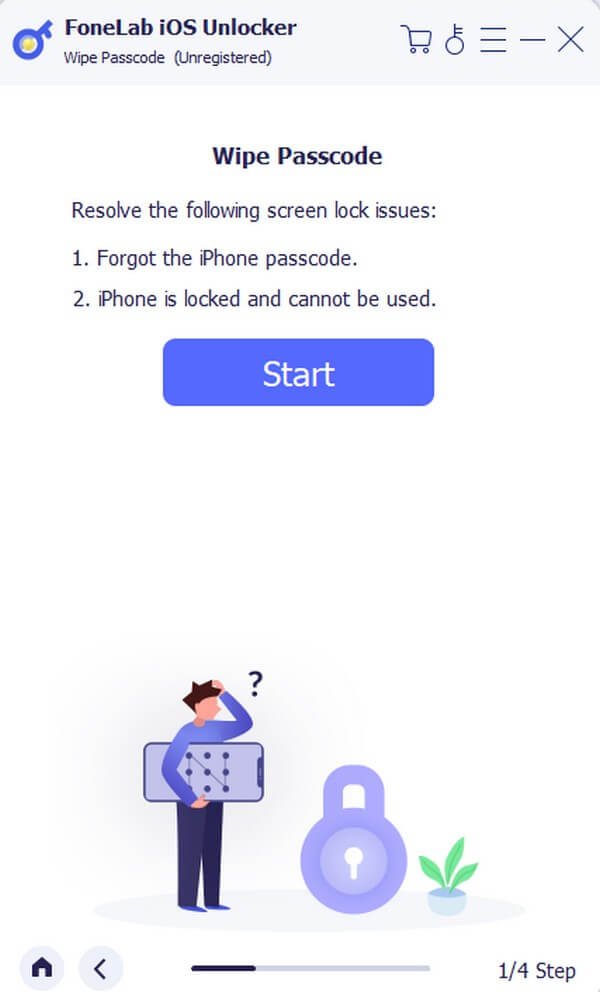
Stap 3Het volgende scherm toont u de problemen waarmee het programma u kan helpen, inclusief het probleem met de vergeten toegangscode. Druk op het tabblad Start eronder om door te gaan. Gebruik een bliksemkabel wanneer de tool je vraagt om je iPhone aan te sluiten. Op deze manier kan het beginnen met het oplossen van uw apparaatprobleem.
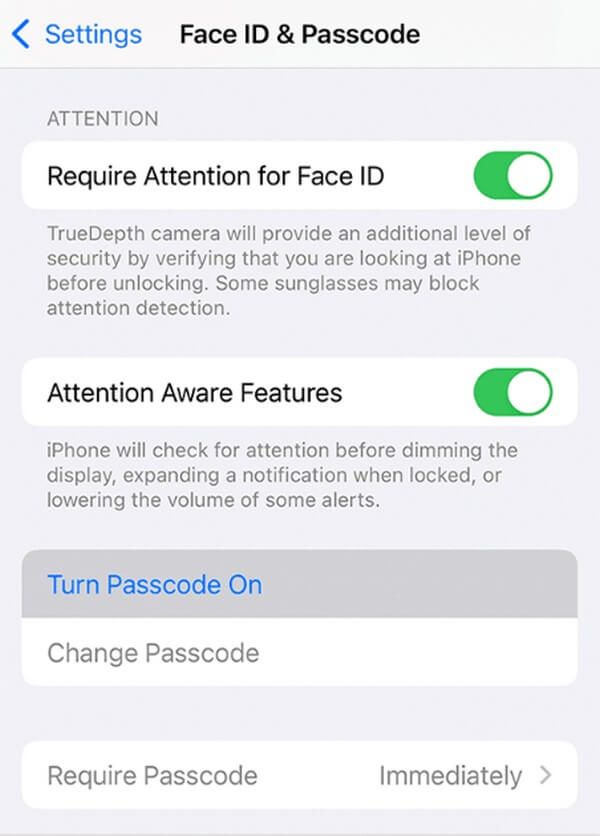
Stap 4Voer vervolgens de juiste instructies op het scherm uit om de toegangscode van uw apparaat te wissen. Als je klaar bent, start je je iPhone en ga je naar binnen Instellingen om een andere toegangscode in te stellen. Op de Instellingen scherm, tik op Tik op ID en toegangscode or Face ID & toegangscodeen druk dan op Schakel toegangscode in. Stel vanaf daar uw gewenste toegangscode in.
Methode 2. iTunes
U kunt ook naar iTunes gaan als u uw iPhone niet kunt ontgrendelen vanwege een vergeten toegangscode. Als u uw apparaat in de herstelmodus zet, toont de iTunes-interface de acties die u kunt uitvoeren Unlock iPhone. Net als bij de vorige methode worden al uw gegevens gewist en teruggezet naar de standaardinstellingen.
Volg de ongecompliceerde aanwijzingen hieronder om uw iPhone-wachtwoord op iTunes te wijzigen nadat u hebt geleerd hoe u het wachtwoord op de iPhone kunt uitschakelen:
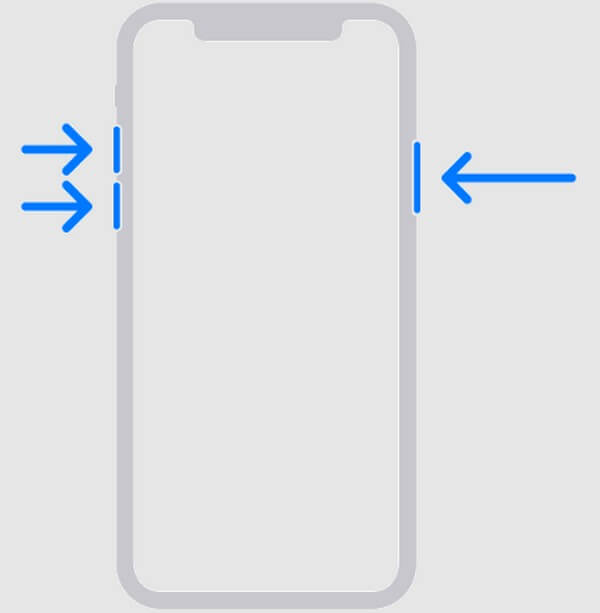
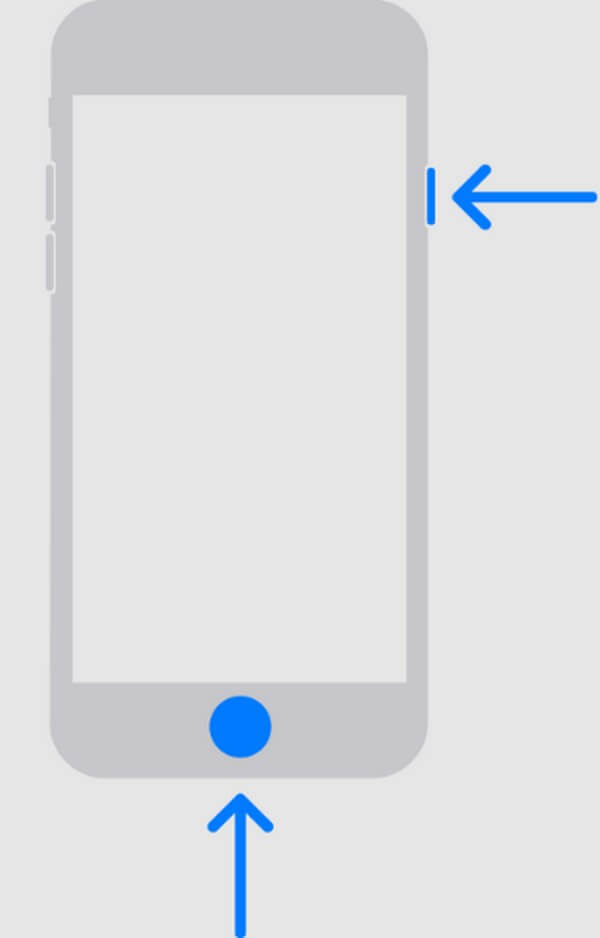
Stap 1Open iTunes op de computer en sluit je iPhone aan met een bliksemkabel. Ga vervolgens naar de herstelmodus met behulp van de iPhone-toetsen.
Voor een iPhone zonder een Home knop: druk op de knop en laat deze weer los volume omhoog harte Beneden knoppen chronologisch. Houd dan de Kant toets totdat het scherm Herstelmodus wordt weergegeven.
Voor een iPhone met een Home knop: Houd de Home en Power toetsen samen totdat het scherm Herstelmodus wordt weergegeven.
Stap 2Wanneer er een bericht verschijnt op de iTunes-interface, volgt u de aanwijzingen om uw iPhone te herstellen. Eenmaal hersteld, opent u uw iPhone Instellingen > Tik op ID en toegangscode or Face ID & toegangscode > Schakel toegangscode inen stel vervolgens uw nieuwe wachtwoord in.
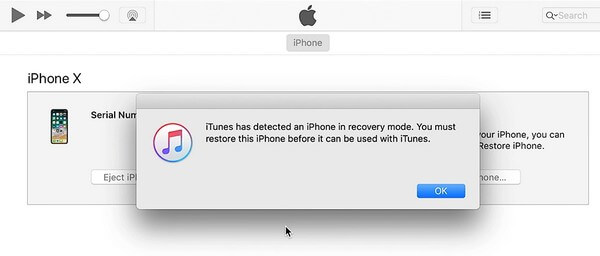
Als u een upgrade naar de nieuwste macOS hebt uitgevoerd, hebt u mogelijk geen toegang tot iTunes omdat deze al is vervangen. U kunt dus in plaats daarvan Finder gebruiken, omdat ze alleen hetzelfde proces hebben.
FoneLab Helpt u bij het ontgrendelen van het iPhone-scherm, verwijdert Apple ID of zijn wachtwoord, verwijdert schermtijd of beperkingswachtwoord in seconden.
- Helpt u bij het ontgrendelen van het iPhone-scherm.
- Verwijdert Apple ID of het wachtwoord ervan.
- Verwijder schermtijd of beperkingswachtwoord in seconden.
Methode 3. iCloud
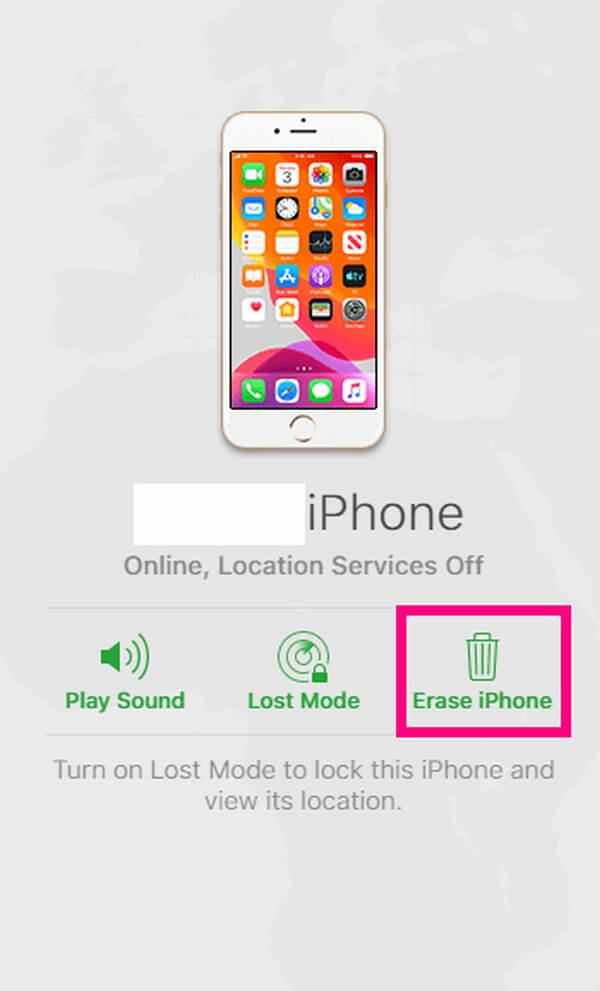
iCloud is een Apple-service met verschillende functies, waaronder de Find My-functie. Door toegang te krijgen tot deze functie op iCloud, kunt u alles op uw iPhone wissen, inclusief uw toegangscode. Zo kunt u uw nieuwe gewenste toegangscode instellen zodra de wisprocedure is voltooid.
Handel volgens het eenvoudige proces hieronder om uw iPhone-wachtwoord te wijzigen met iCloud:
Stap 1Ga naar de iCloud-site en gebruik vervolgens uw Apple ID om in te loggen. Wanneer de functies worden weergegeven, zoekt u de functie Zoek mijn en voert u deze in. Bekijk daarna al je apparaten en selecteer je iPhone.
Stap 2Druk op Wis iPhone uit de opties om uw iPhone-inhoud te wissen, inclusief de toegangscodes. Open ten slotte je iPhone en ga naar Instellingen > Tik op ID en toegangscode or Face ID & toegangscode > Schakel toegangscode in wijzigen in uw nieuwe toegangscode.
Deel 3. Veelgestelde vragen over het uitschakelen van de toegangscode op de iPhone
1. Waarom kan ik de toegangscode op mijn iPhone niet uitschakelen?
Uw iPhone is mogelijk beschermd door beheer van mobiele apparaten, enz., waardoor u de toegangscode niet kunt uitschakelen. Of er is mogelijk een probleem met uw apparaat.
2. Waarom moet ik steeds de toegangscode op mijn iPhone invoeren?
iPhone en andere Apple-apparaten zijn strikt met betrekking tot de privacy van gebruikers, dus het invoeren van uw toegangscode elke keer dat u een bepaalde activiteit op uw apparaat uitvoert, helpt uw gegevens en persoonlijke informatie te beschermen.
Als je het hebt gemerkt, vereisen de meeste methoden voor het wijzigen van je vergeten wachtwoord het wissen van je iPhone. Helaas is dit de enige manier om uw apparaat te ontgrendelen en een ander wachtwoord in te stellen. Maar maak je geen zorgen; de bovenstaande methoden zijn de veiligste die u kunt uitvoeren.
FoneLab Helpt u bij het ontgrendelen van het iPhone-scherm, verwijdert Apple ID of zijn wachtwoord, verwijdert schermtijd of beperkingswachtwoord in seconden.
- Helpt u bij het ontgrendelen van het iPhone-scherm.
- Verwijdert Apple ID of het wachtwoord ervan.
- Verwijder schermtijd of beperkingswachtwoord in seconden.



