
 iPhone Data Recovery
 iOS systeemherstel
 iOS-gegevensback-up en -herstel
 iOS-ontgrendelaar
 iPhone-wachtwoordbeheerder
 Locatie-wisselaar
 Android Data Recovery
 Broken Android Data Extraction
 Back-up en herstel van Android-gegevens
 Android Unlocker
 FoneTrans voor iOS
 iPhone Data Eraser
 iPhone-reiniger
 HEIC Converter
 HyperTrans
 WhatsApp Transfer voor iOS
 Mac Vegen
 Data Retriever
 Mac Data Retriever
 Video Converter Ultimate
 Screen Recorder
 Telefoon Spiegel
- Deel 1. Hoe je een Samsung-telefoon ontgrendelt met SmartThings Find
- Deel 2. Hoe je een Samsung-telefoon ontgrendelt met Google Find Hub
- Deel 3. Ontgrendel je Samsung-telefoon (wachtwoord vergeten) met FoneLab Android Unlocker
- Deel 4. Samsung-telefoon ontgrendelen (wachtwoord vergeten) via herstelmodus
- Deel 5. Vergelijking van methoden om een Samsung-telefoon te ontgrendelen
- Deel 6. Veelgestelde vragen over het ontgrendelen van een Samsung-telefoon
- Ontgrendel Apple ID
- Omzeil iCloud-activeringsslot
- Doulci iCloud-ontgrendeltool
- Fabriek iPhone ontgrendelen
- Omzeil de iPhone-toegangscode
- Reset de iPhone-toegangscode
- Ontgrendel Apple ID
- Ontgrendel iPhone 8 / 8Plus
- iCloud Lock-verwijdering
- iCloud Ontgrendel Deluxe
- iPhone Lock Screen
- Ontgrendel iPad
- Ontgrendel iPhone SE
- Ontgrendel Tmobile iPhone
- Verwijder het Apple ID-wachtwoord
Hoe je een Samsung-telefoon ontgrendelt met 4 van de beste methoden
 Bijgewerkt door
Een Samsung-telefoon heeft een wachtwoord voor het vergrendelscherm nodig om de gegevens te beveiligen. Zo weet u zeker dat de gegevens op uw Samsung-telefoon veilig zijn wanneer u deze onbeheerd achterlaat. Dit type vergrendelscherm kan een patroon, pincode, numerieke code, alfanumerieke code of iets anders zijn. Samsung-gebruikers vergeten echter soms per ongeluk het wachtwoord voor het vergrendelscherm, om verschillende redenen. Denk bijvoorbeeld aan frequente wachtwoordwijzigingen, meerdere accounts of apparaatwachtwoorden, langdurige inactiviteit, enzovoort.
Hoe ontgrendel je een Samsung-telefoon met patroonvergrendeling, pincode of andere vergrendelschermtypen? Geen zorgen! In dit artikel vind je de 4 belangrijkste manieren om je Samsung-telefoon te ontgrendelen, ongeacht het type vergrendelscherm. Scroll naar beneden voor een volledige beschrijving.

Gidslijst
- Deel 1. Hoe je een Samsung-telefoon ontgrendelt met SmartThings Find
- Deel 2. Hoe je een Samsung-telefoon ontgrendelt met Google Find Hub
- Deel 3. Ontgrendel je Samsung-telefoon (wachtwoord vergeten) met FoneLab Android Unlocker
- Deel 4. Samsung-telefoon ontgrendelen (wachtwoord vergeten) via herstelmodus
- Deel 5. Vergelijking van methoden om een Samsung-telefoon te ontgrendelen
- Deel 6. Veelgestelde vragen over het ontgrendelen van een Samsung-telefoon
Deel 1. Hoe je een Samsung-telefoon ontgrendelt met SmartThings Find
Hoe ontgrendel ik mijn Samsung-telefoon als ik mijn wachtwoord ben vergeten, zonder gegevens te verliezen? Dit is misschien wel de belangrijkste vraag, aangezien alle gegevens op je Samsung-telefoon essentieel zijn. SmartThings Find is de opvolger van Find My Mobile . Eigenlijk hebben ze alleen de naam van de dienst veranderd. Met deze dienst kun je je Samsung-telefoon in slechts een paar stappen ontgrendelen via hun website.
Hiervoor zijn echter alle inloggegevens van je Samsung-account nodig, inclusief de authenticatiegegevens. Met deze service kun je je Samsung-telefoon ontgrendelen zonder gegevensverlies. Hoe ontgrendel je het patroonvergrendeling van je Samsung-telefoon zonder fabrieksreset, inclusief andere wachtwoordtypen? De onderstaande stappen helpen je bij het gebruik van SmartThings Find.
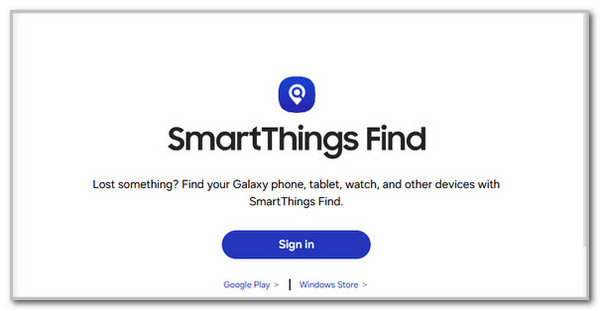
Stap 1 Ga naar de hoofdwebsite van SmartThings Find . Vervolgens verschijnt het inlogscherm. Selecteer 'Inloggen' in het midden van het scherm. Op deze manier ziet u de benodigde informatie voor het inlogproces.
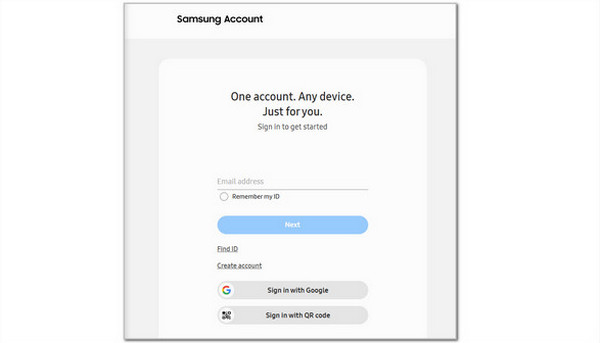
Stap 2. Op het volgende scherm ziet u de procedure en de informatie die u nodig hebt. U kunt het gedeelte 'E-mailadres' invullen en op de knop 'Volgende ' eronder klikken om verder te gaan. Daarna kunt u zich ook aanmelden bij uw Google-account door de QR-code te scannen die op het scherm verschijnt, of door op de opties te klikken.
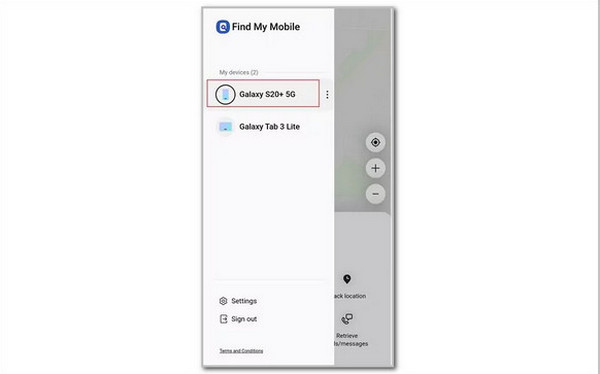
Stap 3 De Samsung-apparaten die aan het Samsung-account zijn gekoppeld, verschijnen op het scherm. Ga naar het gedeelte ' Mijn apparaten' [Aantal apparaten] linksboven in de hoofdinterface. Daar ziet u de functies die relevant zijn voor het ontgrendelingsproces. Klik op de knop 'Ontgrendelen' in de lijst. Volg vervolgens de instructies op het scherm om de ontgrendeling van uw Samsung-telefoon te voltooien.
Deel 2. Hoe je een Samsung-telefoon ontgrendelt met Google Find Hub
Google Find Hub, ook wel bekend als Find My Device , is een andere trackingdienst voor Android-telefoons die je kan helpen je Samsung-telefoon te ontgrendelen. Deze dienst ontgrendelt je Samsung-telefoon echter niet. Hiervoor moeten alle inhoud en instellingen van je Samsung-telefoon worden gewist om het onbekende vergrendelschermwachtwoord te verwijderen.
Het verschil tussen Find Hub en SmartThings Find is dat Find Hub beschikbaar is voor de meeste Android-telefoonmodellen, terwijl SmartThings Find alleen toegankelijk is voor Samsung-telefoons. Deze service is vooral handig als je Samsung-telefoon of een andere Android-telefoon kwijt of gestolen is. Volg de onderstaande instructies om de gratis service te gebruiken om je Samsung-telefoon te ontgrendelen.
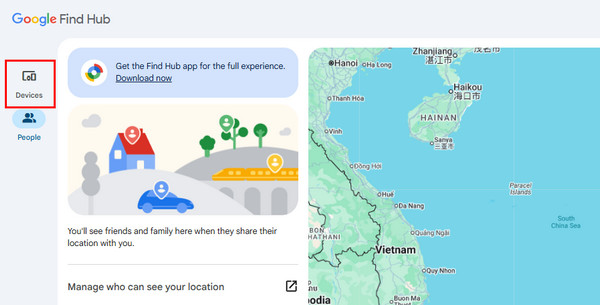
Stap 1 Zoek de officiële website van Find Hub of Find My Mobile . Log vervolgens in met het bijbehorende account waarmee je bent ingelogd op je Samsung-telefoon. Selecteer daarna de knop ' Apparaten ' linksboven in de digitale kaart op het scherm.
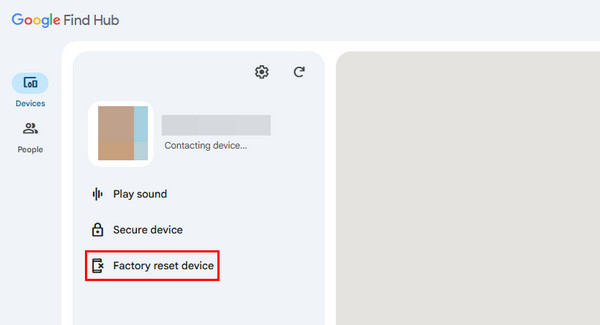
Stap 2: De lijst met apparaten wordt op het scherm weergegeven. Selecteer de naam van uw Samsung-telefoon in de lijst om de functies te bekijken die u ermee kunt gebruiken. Klik vervolgens op de knop 'Fabrieksinstellingen herstellen' in de lijst met opties. Klik op de knop 'Wissen' om de procedure te bevestigen. Voer de authenticatiegegevens in om het wissen van uw Samsung-telefoon te starten.
Deel 3. Ontgrendel je Samsung-telefoon (wachtwoord vergeten) met FoneLab Android Unlocker
Wat als je per ongeluk ook nog eens je Samsung- of Google-account bent vergeten om toegang te krijgen tot eerdere services? FoneLab Android Unlocker kan je helpen! Deze tool van derden kan in een paar stappen het wachtwoord van je Samsung-telefoon verwijderen, inclusief pincode, patroon, vingerafdruk, gezichtsherkenning en meer. Het ondersteunt bovendien de meeste oudere en nieuwere versies van het Android-besturingssysteem.

Met FoneLab kunt u eenvoudig de schermvergrendeling van uw Android-apparaat verwijderen.
- Ontgrendel PlN, patroon en wachtwoord op Android.
- Android-vingerafdruk- en gezichtsherkenning zijn beschikbaar.
- Omzeil de Google FRP-vergrendeling in seconden.
Naast Samsung ondersteunt het ook andere bekende merken, zoals Infinix, Oppo, Asus, Alcatel, Google, OnePlus, Huawei en meer. Het kan in verschillende situaties worden gebruikt, bijvoorbeeld bij een geblokkeerde Android-telefoon, een tweedehands telefoon, een vergeten wachtwoord, een kapot scherm, enzovoort. Hoe ontgrendel je een Samsung-telefoon als je het wachtwoord bent vergeten met deze tool? Volg de onderstaande stappen.
Stap 1 Ga naar de officiële website van FoneLab Android Unlocker . Dit is de website waar je de tool kunt downloaden door op de knop 'Gratis downloaden ' te klikken . Zoek vervolgens het bestand en installeer het op je computer. Installeer het programma zodat het automatisch op je computer start.

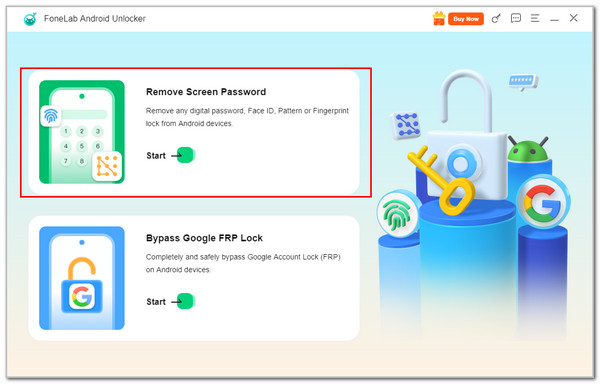
Stap 2. Je ziet nu de belangrijkste ontgrendelingsfunctie van de tool. Klik op de knop 'Start ' onder de beschrijving van de tool 'Schermwachtwoord verwijderen '. Op deze manier zie je de bijbehorende ontgrendelingsopties voor je Samsung-telefoon.
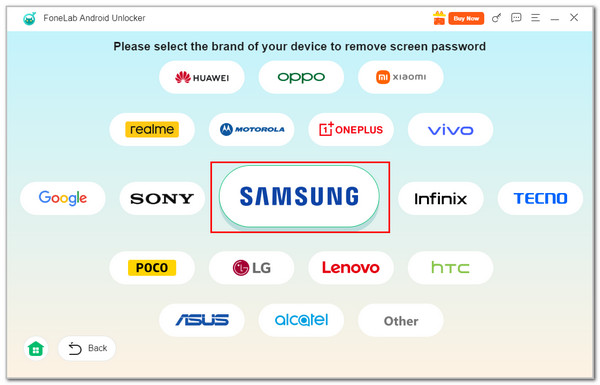
Stap 3. Op het volgende scherm ziet u de ondersteunde Android-telefoonmerken van de tool. Deze worden weergegeven in de hoofdinterface. De Samsung- knop bevindt zich in het midden van het scherm en is de grootste. Klik hierop om verder te gaan met het ontgrendelingsproces.
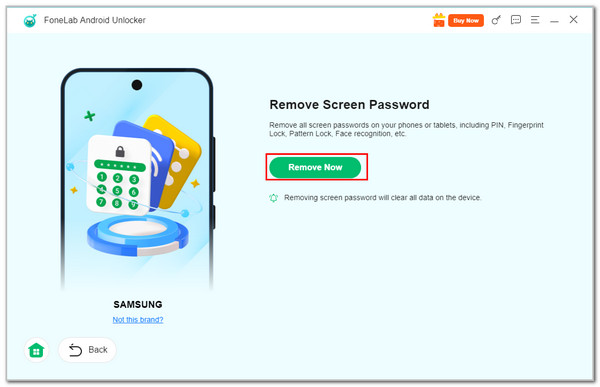
Stap 4. Op het scherm wordt de procedure voor het ontgrendelen van uw Samsung-telefoon weergegeven. Sluit uw Samsung-telefoon met een USB- kabel aan op de computer. Selecteer vervolgens de knop ' Nu verwijderen' in het hoofdmenu. De ontgrendelingsprocedure voor uw Samsung-telefoon start dan direct.
Deel 4. Samsung-telefoon ontgrendelen (wachtwoord vergeten) via herstelmodus
Je kunt je Samsung-telefoon ook ontgrendelen via de herstelmodus. Deze procedure is echter veel complexer dan de eerder beschreven methoden. Tijdens het proces worden alle gegevens en instellingen van je Samsung-telefoon gewist. Het is daarom niet geschikt voor beginners. Professionele vaardigheden zijn vereist, vooral als je de fysieke knoppen van de telefoon gebruikt. In tegenstelling tot de eerder beschreven tool van derden, heb je voor deze procedure geen internetverbinding nodig. Wil je deze tool gebruiken om je Samsung-telefoon te ontgrendelen? Volg dan de onderstaande stappen voor een succesvolle ontgrendeling via de herstelmodus.
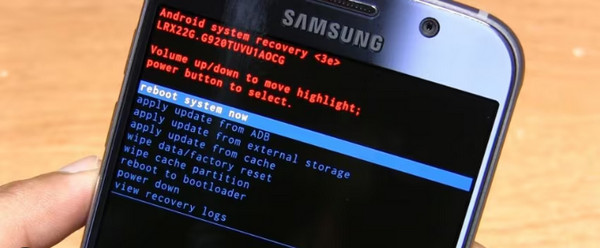
Stap 1: Schakel je Samsung-telefoon uit. Houd vervolgens de aan/uit-knop en de knop Volume omlaag 15 seconden ingedrukt. Selecteer daarna de herstelmodus en druk op de aan/uit-knop . Het scherm 'Geen opdracht' verschijnt. Houd de aan/uit-knop ingedrukt. Druk vervolgens kort op Volume omhoog en laat deze weer los.
Stap 2. Er verschijnt een nieuw scherm. Selecteer ' Gegevens wissen/Fabrieksinstellingen herstellen' door op de aan/uit- knop te drukken. Selecteer vervolgens ' Fabrieksinstellingen herstellen' en druk op de aan/uit-knop . Daarna verschijnt het scherm ' Gegevens wissen voltooid ' . Selecteer 'Systeem nu opnieuw opstarten' en gebruik de aan/uit-knop om uw Samsung-telefoon opnieuw op te starten.
Deel 5. Vergelijking van methoden om een Samsung-telefoon te ontgrendelen
Sommigen van jullie willen misschien alleen even snel bekijken hoe je je Samsung-telefoon kunt ontgrendelen als je het wachtwoord niet weet. Deze tabel beschrijft de procedures op de meest eenvoudige manier. Bekijk hem hieronder voor je gemak.
| Methode | Randvoorwaarden | Risico op gegevensverlies | Slagingspercentage | Het beste scenario om te gebruiken |
| Samsung Zoek mijn mobiel | Een Samsung-account, ingeschakelde services op afstand en een stabiele internetverbinding zijn vereist. | Nee. Het wist geen enkele data op je Samsung-telefoon. | Hoog. Dit kan echter alleen bereikt worden met de juiste procedure. | Samsung-gebruikers die op hun telefoon waren ingelogd op hun Samsung-account. |
| Google Find My Device | Gebruik een Google-account, schakel 'Zoek mijn apparaat' in op de Samsung-telefoon en zorg ervoor dat de telefoon met internet verbonden is. | Hoog. Je moet je Samsung-telefoon draadloos terugzetten naar de fabrieksinstellingen om het vergeten wachtwoord van het vergrendelscherm te ontgrendelen. | Gemiddeld. Het kan alleen een fabrieksreset zijn als je weet met welk Google-account je bent ingelogd op je Samsung-telefoon. | Je moet je Samsung-telefoon terugzetten naar de fabrieksinstellingen als deze verloren of gestolen is. |
| FoneLab Android-ontgrendeling | Je hebt alleen een pc, een compatibele USB-kabel en je Samsung-telefoon nodig. | Hoog risico. Deze tool van derden zal waarschijnlijk alle gegevens en inhoud van je Samsung-telefoon wissen om het vergeten vergrendelschermwachtwoord te verwijderen. | Hoog. Dit programma heeft een hoge slagingskans bij het ontgrendelen van uw Samsung-telefoon als de procedure zorgvuldig en correct wordt gevolgd. | Als de Samsung-telefoon tweedehands is, een kapot scherm heeft, een vergeten wachtwoord heeft, een uitgeschakelde Samsung-telefoon is, of meer. |
| Recovery Mode | Een account is niet nodig; de fysieke knoppen werken naar behoren. | Hoog. Deze procedure wist ook alle inhoud en instellingen van je Samsung-telefoon. | Gemiddeld. Het verwijdert de inhoud en instellingen van de Samsung-telefoon, zelfs zonder Google- of Samsung-account. | Het is de laatste optie wanneer geen van de voorgaande methoden heeft gewerkt. Dit komt door de professionele vaardigheden die ervoor nodig zijn. |
Deel 6. Veelgestelde vragen over het ontgrendelen van een Samsung-telefoon
Hoe ontgrendel ik mijn Samsung-telefoon van mijn provider?
De beste manier om je Samsung-telefoon te ontgrendelen is door contact op te nemen met je provider. Dit is de meest voor de hand liggende en veiligste methode. Het omzeilen van de simlock kan namelijk tot problemen leiden. Bovendien kan het de garantie van je Samsung-telefoon ongeldig maken.
Hoe ontgrendel ik een Samsung-telefoon met een code?
Het klopt inderdaad dat een Samsung-telefoon ontgrendeld kan worden met een code, de mastercode. Deze codes bieden echter geen 100% garantie op een succesvolle ontgrendeling. Sterker nog, ze bieden de kleinste kans om je Samsung-telefoon te ontgrendelen als je je wachtwoord bent vergeten. Je kunt *2767*3855# of *2767*2878# intoetsen vanaf het vergrendelscherm.
Dit artikel legt uit hoe je een Samsung-telefoon kunt ontgrendelen als je het wachtwoord bent vergeten. Het beschrijft de 4 belangrijkste manieren om een Samsung-telefoon te ontgrendelen wanneer je het wachtwoord niet meer weet. FoneLab Android Unlocker is een tool van derden die je kan helpen bij het ontgrendelen van je Samsung-telefoon. Download het nu en ervaar alle voordelen!



